Copilot Compass: Navegue Sua Adoção de GitHub Copilot com Insights Acionáveis
Medir a adoção de GitHub Copilot em toda a sua organização pode ser desafiador. Enquanto GitHub fornece métricas de uso através de APIs, transformar esses dados brutos em inteligência acionável requer ferramentas adicionais. É aí que entra o Copilot Compass.
O que é Copilot Compass?
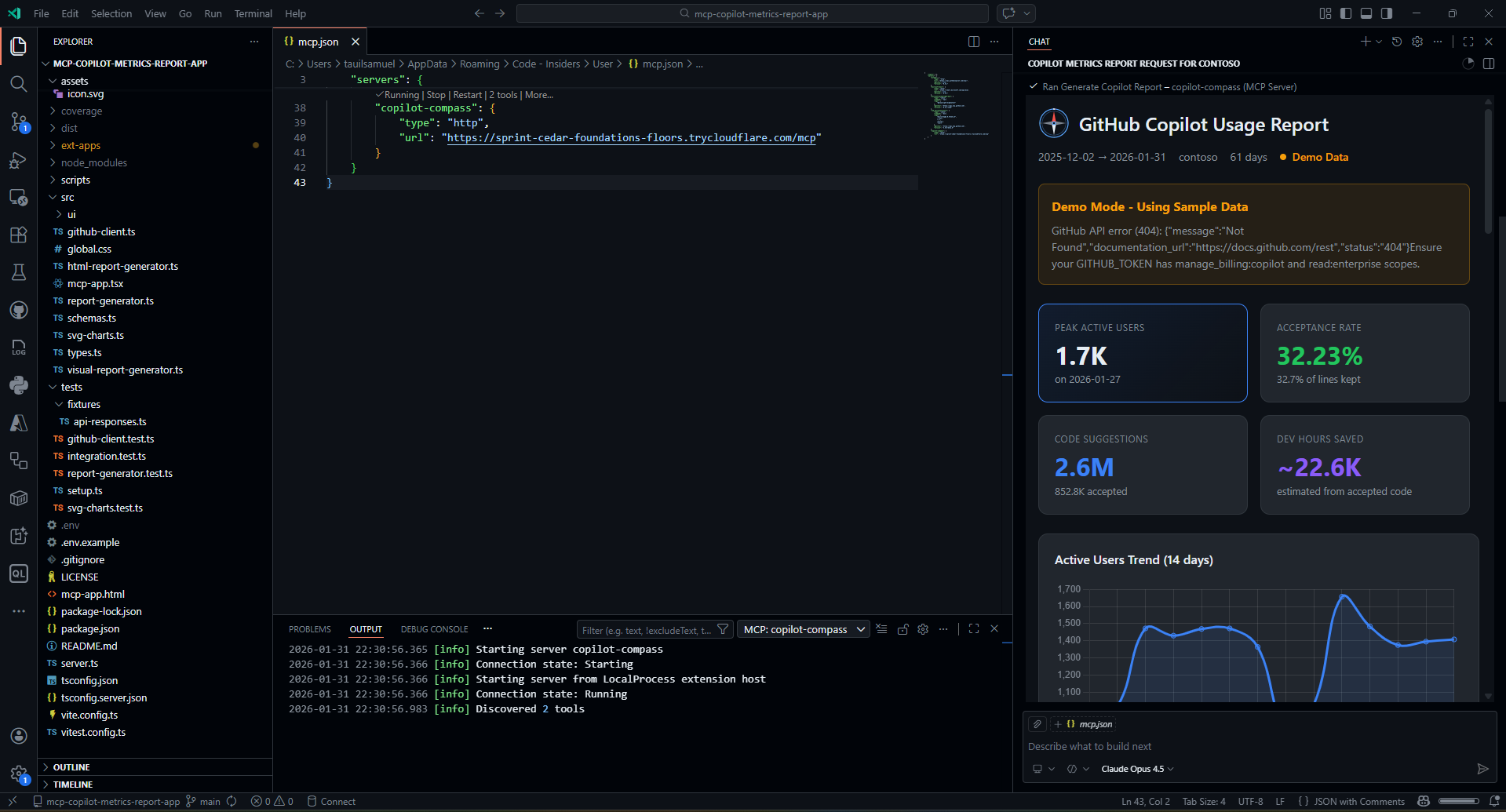
Copilot Compass é uma aplicação MCP (Model Context Protocol) que transforma métricas brutes de GitHub Copilot em um dashboard visual interativo. Construído com o MCP Apps SDK, ele fornece tanto dados legíveis por IA quanto uma interface React que renderiza diretamente em hosts compatíveis com MCP como VS Code e Claude Desktop.
Diferenciadores Principais
Diferentemente de dashboards tradicionais, Copilot Compass aproveita o padrão MCP Apps SDK:
- Orientado por IA: As ferramentas retornam dados estruturados que modelos de IA podem analisar e resumir
- Dashboard Visual: A mesma invocação de tool renderiza uma interface React interativa no host
- Sincronização em Tempo Real: A interface se atualiza automaticamente quando novos dados chegam via
ontoolresult - Tema do Host: O dashboard se adapta ao esquema de cores do host via
useHostStyles
Recursos Principais
Dashboard de Analytics
O dashboard fornece analytics abrangentes em várias dimensões:
| Métrica | O Que Mede | Por Que Importa |
|---|---|---|
| Active Users | Usuários únicos que receberam sugestões de Copilot | Amplitude de adoção |
| Engaged Users | Usuários que aceitaram pelo menos uma sugestão | Extração ativa de valor |
| Acceptance Rate | Sugestões aceitas divididas pelo total de sugestões | Qualidade das sugestões |
| Lines Accepted | Linhas reais de código integradas do Copilot | Impacto na produtividade |
| Chat Sessions | Conversas de Copilot Chat iniciadas | Uso de pair programming com IA |
| Code Insertions | Código gerado por Chat adicionado aos arquivos | Valor da codificação conversacional |
| PR Summaries | Descrições de pull request auto-geradas | Eficiência do processo de revisão |
Visualizações
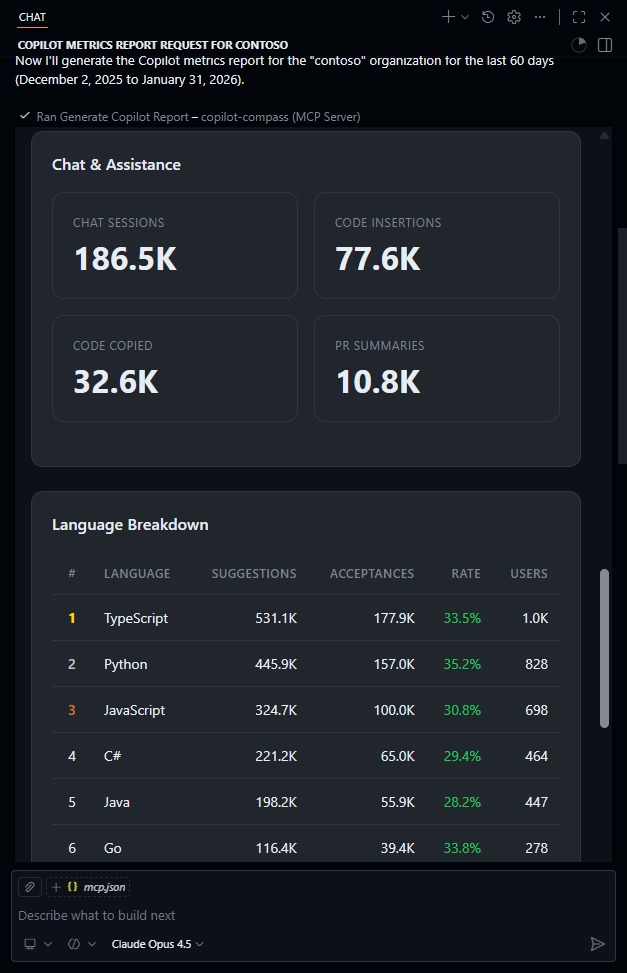
O dashboard inclui múltiplos tipos de visualização:
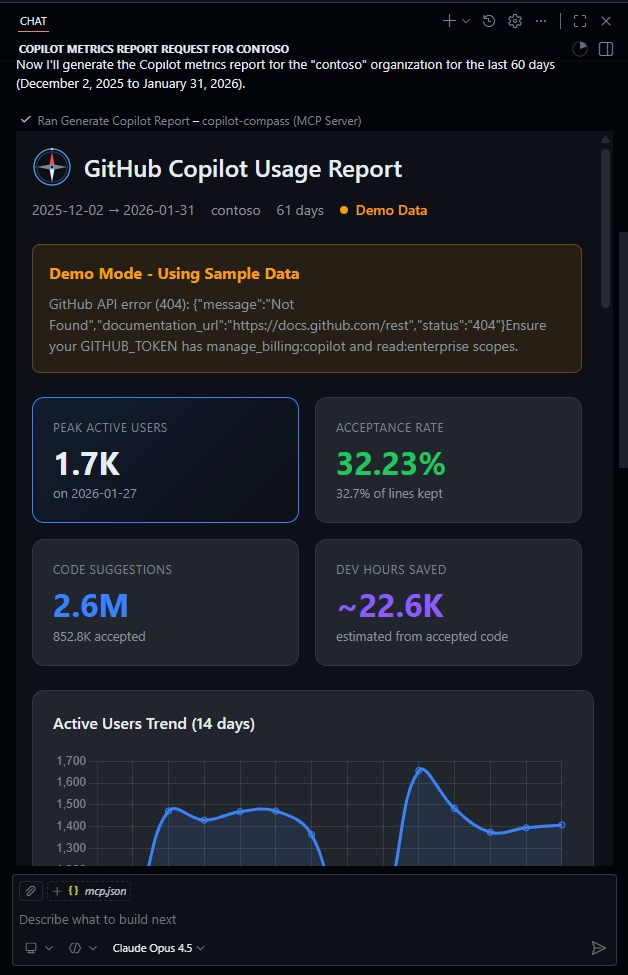
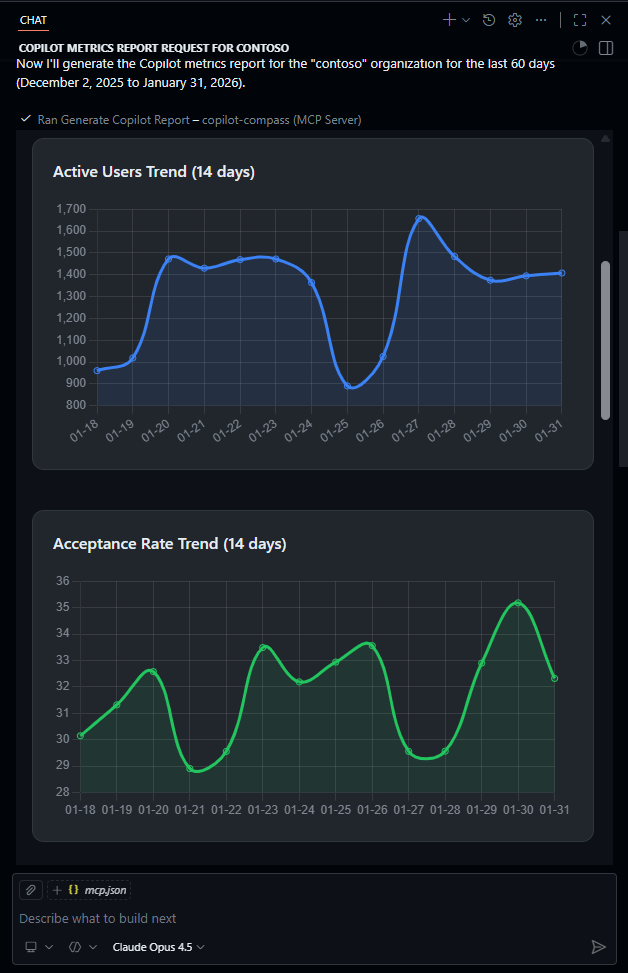
- Active Users Trend - Gráfico de linha de 14 dias com contagens diárias de usuários ativos
- Acceptance Rate - Acompanhe a aceitação de sugestões de código ao longo do tempo
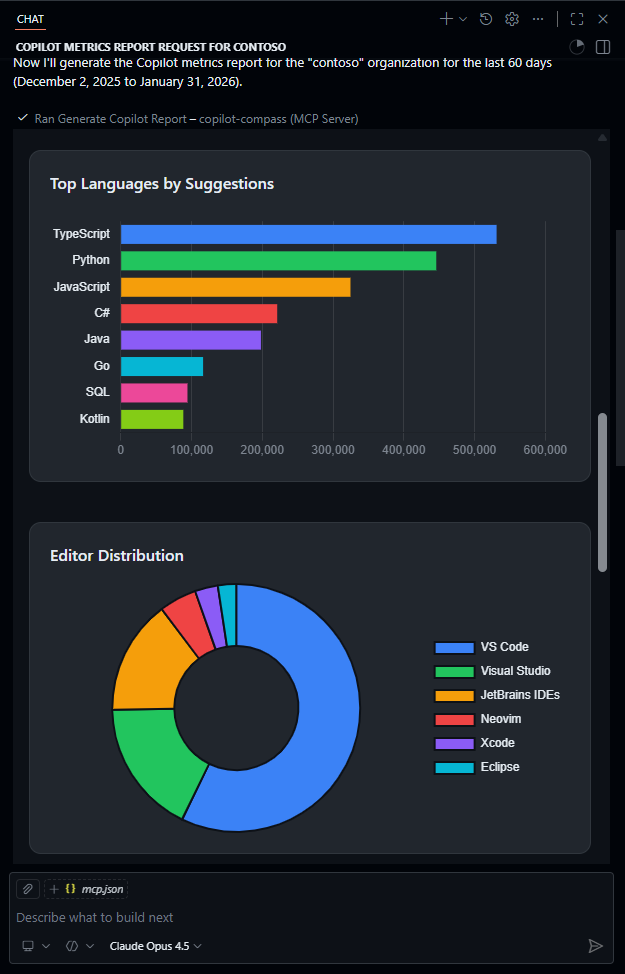
- Language Breakdown - Principais linguagens por sugestões, aceitações e usuários engajados
- Editor Distribution - Divisão de uso entre VS Code, JetBrains, Neovim e outros
- Chat Metrics - Sessões, inserções de código e eventos de cópia do Copilot Chat
- PR Intelligence - Estatísticas de geração de resumos de pull request
Primeiros Passos
Pré-requisitos
- Node.js 18+
- VS Code Insiders - Necessário para MCP Apps SDK (dashboard interativo). Baixe aqui.
- GitHub PAT com escopos:
manage_billing:copilot- Acesso às métricas de Copilotread:enterprise- Acesso em nível corporativoread:org- Métricas da organização
Instalação
# Clone o repositório
git clone https://github.com/samueltauil/copilot-compass.git
cd copilot-compass

# Instale as dependências
npm install

# Configure o ambiente
cp .env.example .env
# Edite .env e adicione seu GITHUB_TOKEN
Build e Execução
# Construa o dashboard React e o servidor TypeScript
npm run build

# Inicie o servidor MCP
npm start
O servidor inicia em http://localhost:3001 com:
- MCP Endpoint:
http://localhost:3001/mcp - Health Check:
http://localhost:3001/health
Conectando ao VS Code
Adicione à sua configuração MCP no VS Code:
{
  "mcpServers": {
    "copilot-compass": {
      "type": "http",
      "url": "http://localhost:3001/mcp"
    }
  }
}
Alternativamente, use o comando integrado:
- Pressione
Ctrl+Shift+P(ouCmd+Shift+Pno macOS) - Digite “MCP: Add Server”
- Escolha o transporte “HTTP”
- Insira um nome:
copilot-compass - Cole a URL:
http://localhost:3001/mcp
Usando Copilot Compass
Uma vez configurado, abra GitHub Copilot Chat e solicite um relatório:
Generate a Copilot report for enterprise "acme-corp" from 2024-01-01 to 2024-01-31
A IA chamará a tool generate_copilot_report, que:
- Busca métricas da API de GitHub Copilot
- Transforma os dados em um relatório estruturado
- Retorna JSON à IA para resumo
- Renderiza o dashboard interativo no VS Code
Parâmetros da Tool
| Parâmetro | Tipo | Obrigatório | Descrição |
|---|---|---|---|
enterpriseSlug |
string | Sim | Identificador da corporação |
orgName |
string | Não | Organização dentro da corporação |
dateRange.from |
string | Sim | Data inicial (YYYY-MM-DD) |
dateRange.to |
string | Sim | Data final (YYYY-MM-DD) |
Métricas de Corporação vs Organização
Copilot Compass suporta a busca de métricas em dois níveis, ambos usando a mesma estrutura de dados subjacente, mas com escopos diferentes:
Nível de Corporação (/enterprises/{enterprise}/copilot/metrics)
- Agrega dados de uso em todas as organizações da corporação
- Requer um GitHub PAT com escopos
manage_billing:copiloteread:enterprise - Fornece uma visão holística da adoção de Copilot em toda a empresa
- Ideal para executivos e times de plataforma rastreando adoção em toda a empresa
Nível de Organização (/orgs/{org}/copilot/metrics)
- Escopo de uma única organização
- Requer um GitHub PAT com escopos
manage_billing:copiloteread:org - Útil para admins de org rastreando o uso específico do seu time
- Ideal para líderes de time e relatórios em nível departamental
Ambos os níveis retornam a mesma estrutura de métricas:
| Categoria de Métrica | Dados Incluídos |
|---|---|
| Code Completions | Sugestões, aceitações, linhas de código, taxa de aceitação |
| Language Breakdown | Estatísticas por linguagem (TypeScript, Python, etc.) |
| Editor Distribution | Uso por IDE (VS Code, JetBrains, Neovim) |
| IDE Chat | Sessões de chat, inserções de código, eventos de cópia |
| Dotcom Chat | Uso de Copilot Chat no GitHub.com |
| Pull Requests | Estatísticas de geração de resumo de PR por repositório |
Para usar métricas em nível de organização em vez de corporação, basta fornecer o parâmetro orgName:
Generate a Copilot report for organization "my-team" from 2024-01-01 to 2024-01-31
Arquitetura
A aplicação segue um padrão típico de MCP Apps com vinculação tool-UI:
┌──────────────────────────────────────────────────────────────────────────┐
│                    MCP HOST (VS Code / Claude Desktop)                   │
├──────────────────────────────────────────────────────────────────────────┤
│                                                                          │
│   ┌────────┐      ┌────────────┐      ┌──────────────────────────────┐   │
│   │  USER  │ ───► │  AI MODEL  │ ───► │   COPILOT COMPASS SERVER     │   │
│   └────────┘      └────────────┘      └──────────────────────────────┘   │
│                          │                          │                    │
│                          │                          │                    │
│                          ▼                          ▼                    │
│                   ┌─────────────┐          ┌────────────────────┐        │
│                   │ AI SUMMARY  │          │   REACT DASHBOARD  │        │
│                   │             │          │                    │        │
│                   │ - Insights  │          │  - useApp() hook   │        │
│                   │ - Trends    │          │  - Chart.js viz    │        │
│                   │ - Actions   │          │  - Host theming    │        │
│                   └─────────────┘          └────────────────────┘        │
│                                                                          │
└──────────────────────────────────────────────────────────────────────────┘
                                       │
                                       │ Fetches metrics
                                       ▼
                            ┌──────────────────────┐
                            │     GITHUB API       │
                            │  /copilot/metrics    │
                            └──────────────────────┘
Como Funciona:
- User Request: O usuário solicita um relatório de Copilot em linguagem natural via GitHub Copilot Chat
- AI Processing: O modelo de IA analisa a solicitação e chama a tool
generate_copilot_reportcom os parâmetros apropriados - Data Fetching: O servidor Copilot Compass busca métricas de uso da API de GitHub Copilot
- Dual Response: O servidor retorna dados JSON estruturados que:
- O modelo de IA recebe e resume em insights acionáveis
- O dashboard React renderiza como visualizações interativas
- User Experience: O usuário vê tanto o resumo em linguagem natural da IA quanto o dashboard visual lado a lado
Componentes Principais
Server Side (server.ts):
import { registerAppTool, registerAppResource } from "@modelcontextprotocol/ext-apps/server";

// Register the tool with UI metadata
registerAppTool(
  server,
  "generate_copilot_report",
  {
    title: "Generate Copilot Report",
    description: "Generate a comprehensive Copilot usage report",
    inputSchema: reportInputSchema.shape,
    _meta: { ui: { resourceUri } },
  },
  async (args) => {
    const report = await generateReport(args);
    return {
      content: [{ type: "text", text: JSON.stringify(report) }],
    };
  }
);
Client Side (mcp-app.tsx):
import { useApp, useHostStyles } from "@modelcontextprotocol/ext-apps/react";

function CopilotCompassApp() {
  const [report, setReport] = useState(null);

  const { app, error } = useApp({
    appInfo: { name: "Copilot Compass", version: "1.0.0" },
    onAppCreated: (app) => {
      app.ontoolresult = async (result) => {
        const data = JSON.parse(result.content[0].text);
        setReport(data);
      };
    },
  });

  // Apply host theme styles
  useHostStyles(app);

  // Render dashboard with Chart.js visualizations
}
Executando no GitHub Codespaces
Para a configuração mais rápida, use GitHub Codespaces:

Quando seu Codespace iniciar:
- As dependências são instaladas e o projeto é construído
- O servidor MCP inicia automaticamente na porta 3001
- A porta 3001 é tornada pública com HTTPS
- A configuração MCP é criada automaticamente
Compatibilidade de MCP Apps SDK e VS Code
A interface de dashboard interativa se baseia no MCP Apps SDK, que atualmente só é suportado no VS Code Insiders. O editor web do Codespaces usa VS Code Stable, que suporta tools MCP básicas, mas ainda não renderiza a interface de dashboard visual.
Suas opções:
-
Conectar do VS Code Insiders Desktop (recomendado para interface completa): Instale VS Code Insiders localmente, adicione a extensão GitHub Codespaces, e conecte ao seu Codespace a partir daí.
-
Usar o editor web do Codespaces (apenas tools): As tools MCP funcionarão e retornarão dados JSON que a IA pode resumir, mas o dashboard React interativo não será renderizado.
O suporte MCP Apps SDK deve chegar no VS Code Stable em uma versão futura. Para as atualizações mais recentes sobre suporte MCP no VS Code, veja a documentação oficial MCP e o repositório MCP Apps SDK.
Expondo Publicamente com Cloudflare Tunnel
Para acesso remoto ou compartilhamento, você pode expor o servidor local usando Cloudflare Tunnel.
Método Rápido
O projeto inclui um script de conveniência que inicia tanto o servidor quanto o tunnel:
npm run public
Este comando constrói o projeto, inicia o servidor MCP e cria um tunnel Cloudflare em uma única etapa.
Método Manual
Se você preferir executar os passos separadamente:
# Instale cloudflared
winget install cloudflare.cloudflared  # Windows
brew install cloudflared                # macOS

# Em um terminal, inicie o servidor MCP
npm start

# Em outro terminal, crie o tunnel
cloudflared tunnel --url http://localhost:3001
O cloudflared retorna uma URL pública como https://random-words.trycloudflare.com. Use isso na sua configuração de cliente MCP:
{
  "mcpServers": {
    "copilot-compass": {
      "type": "http",
      "url": "https://random-words.trycloudflare.com/mcp"
    }
  }
}
Configurando no VS Code via Command Palette
Uma vez que você tenha a URL do tunnel, você pode adicionar o servidor MCP diretamente do VS Code:
- Pressione
Ctrl+Shift+P(ouCmd+Shift+Pno macOS) para abrir a Command Palette - Digite “MCP: Add Server” e selecione
- Escolha “HTTP” como o tipo de servidor
- Insira um nome para o servidor:
copilot-compass - Cole sua URL do tunnel com o caminho
/mcp:https://random-words.trycloudflare.com/mcp - Pressione Enter para confirmar
VS Code adicionará o servidor à sua configuração MCP e estará disponível no GitHub Copilot Chat imediatamente.
Modo Demo
Se você não tiver um token GitHub com as permissões necessárias, Copilot Compass automaticamente volta para o modo demo com dados mock realistas. Isso permite que você explore o dashboard e entenda suas capacidades sem precisar de acesso em nível corporativo.
Principais Aprendizados
-
Métricas de adoção de Copilot são valiosas - Entender como seu time usa Copilot ajuda a otimizar seu deployment e identificar oportunidades de treinamento.
-
MCP Apps habilitam interfaces ricas - Além de respostas de texto, servidores MCP podem fornecer componentes visuais interativos que renderizam diretamente na aplicação host.
-
IA e visualizações trabalham juntas - A IA resume insights enquanto o dashboard fornece capacidades de exploração detalhada.
-
Múltiplas opções de deployment - Execute localmente, no Codespaces, ou exponha publicamente com serviços de tunelamento.
Recursos
Tem dúvidas ou quer contribuir? Confira o repositório GitHub!