Adicionando Previsão do Tempo Local à Minha Statusline do GitHub Copilot CLI
O verão está chegando aqui em Dracut, e os dias mais quentes me fizeram pensar em quanto tempo passo olhando para um terminal em vez de estar lá fora. A maior parte do meu dia de trabalho acontece dentro do GitHub Copilot CLI, então pensei: se vou ficar com um olho num prompt o dia todo, que ele pelo menos me diga como está o tempo lá fora. Essa pequena ideia virou um script de statusline que tenho usado nas últimas semanas, e quero compartilhar.
O código completo está neste gist: Custom GitHub Copilot CLI statusline with local weather.
Por que fazer isso
O Copilot CLI vem com uma statusline totalmente personalizável por meio de uma configuração experimental. Eu tinha visto o post do Tugdual Grall sobre esse mesmo recurso algumas semanas atrás, e ele ficou na minha cabeça. A statusline é só um comando shell. O que você imprime no stdout aparece na parte inferior da tela. É um lugar surpreendentemente divertido para colocar informações.
Testei algumas ideias (branch do git, modelo atual, uso de tokens) e acabei ficando com o tempo. É o tipo de sinal que você dá uma olhada rápida e é útil para escolher quando se afastar da mesa — e é honesto: se disser 32 graus lá fora, provavelmente é um bom dia para encerrar cedo e dar uma caminhada.
O que o script faz
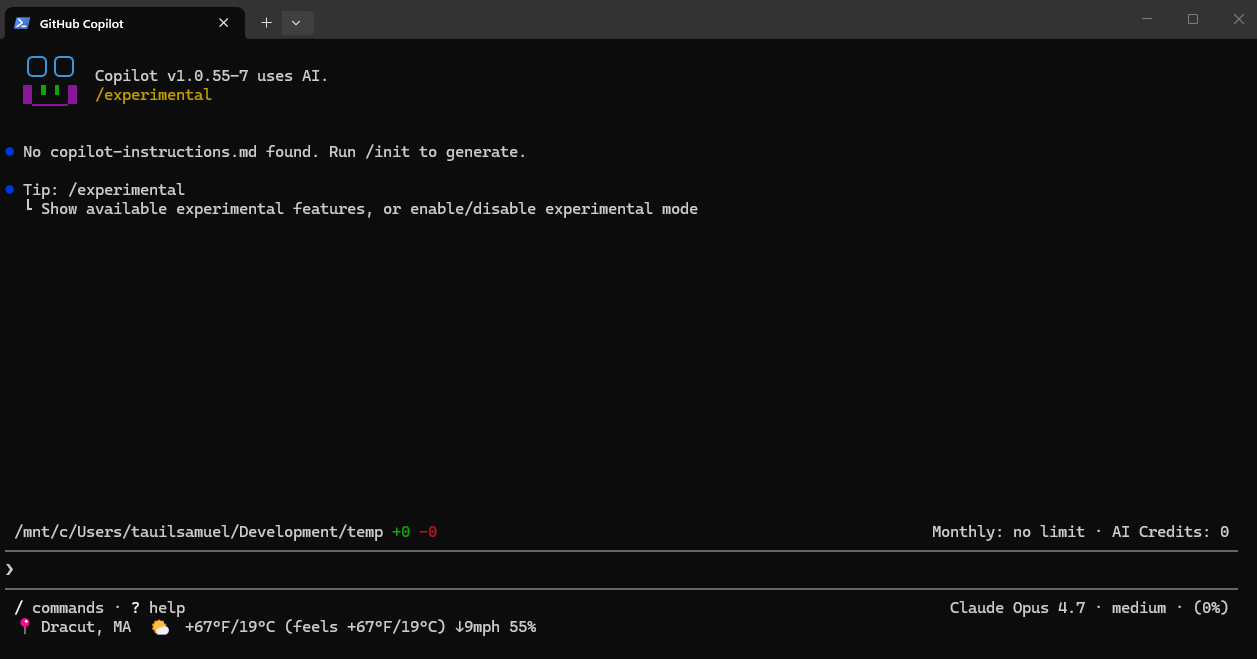
O script chama o wttr.in, um serviço de previsão do tempo gratuito e sem necessidade de API key que já fala texto simples. Peço um formato compacto com o ícone da condição, temperatura, sensação térmica, vento e umidade, e converto Fahrenheit para Celsius localmente com awk para fazer apenas uma requisição HTTP por atualização. O output fica assim:
📍 Dracut, MA 🌤️ +67°F/19°C (feels +67°F/19°C) ↓9mph 55%
Alguns detalhes nos quais me preocupei ao escrever:
- A statusline roda a cada tick de renderização, e eu não queria sobrecarregar o wttr.in. O script salva o resultado em cache em
~/.copilot/.weather-statusline.cachee só refaz a busca a cada 15 minutos por padrão. - O Copilot CLI envia um payload JSON para o script via stdin. Não preciso dele para o tempo, mas faço o drain para que a escrita não trave.
- Se a rede estiver fora ou a requisição falhar, o script usa o último cache disponível. Se não houver cache, exibe uma mensagem discreta
weather unavailableem vez de gerar um erro. - A localização é configurável editando duas variáveis no topo do arquivo ou definindo
WEATHER_LOCATIONeWEATHER_LABELcomo variáveis de ambiente. Eu mantenho as minhas no shell profile para que o mesmo script funcione em todas as máquinas.
O script
#!/usr/bin/env bash
# Custom GitHub Copilot CLI statusline: shows current weather for a configurable
# location in both °F and °C via wttr.in (no API key required).

# CUSTOMIZE ME
WEATHER_LOCATION="${WEATHER_LOCATION:-Dracut,MA}"
WEATHER_LABEL="${WEATHER_LABEL:-📍 Dracut, MA}"
CACHE_TTL="${WEATHER_CACHE_TTL:-900}"

set -eu

# Copilot CLI pipes a JSON payload to stdin on each render. Drain it.
cat >/dev/null

CACHE_FILE="${HOME}/.copilot/.weather-statusline.cache"

now=$(date +%s)
if [ -f "$CACHE_FILE" ]; then
  mtime=$(stat -c %Y "$CACHE_FILE" 2>/dev/null || stat -f %m "$CACHE_FILE" 2>/dev/null || echo 0)
  age=$((now - mtime))
else
  age=$((CACHE_TTL + 1))
fi

if [ "$age" -gt "$CACHE_TTL" ]; then
  encoded_loc=$(printf '%s' "$WEATHER_LOCATION" | sed 's/ /+/g')
  raw=$(curl -fsS --max-time 3 \
    "https://wttr.in/${encoded_loc}?format=%c|%t|%f|%w|%h" 2>/dev/null || true)
  if [ -n "$raw" ]; then
    IFS='|' read -r cond tempF feelsF wind humidity <<< "$raw"
    tF=$(printf '%s' "$tempF" | tr -cd '0-9-')
    fF=$(printf '%s' "$feelsF" | tr -cd '0-9-')
    if [ -n "$tF" ]; then
      tC=$(awk "BEGIN{printf \"%d\",($tF-32)*5/9}")
      fC=$(awk "BEGIN{printf \"%d\",($fF-32)*5/9}")
      fetched="${cond} ${tempF}/${tC}°C (feels ${feelsF}/${fC}°C) ${wind} ${humidity}"
      printf '%s' "$fetched" > "$CACHE_FILE"
    fi
  fi
fi

if [ -f "$CACHE_FILE" ]; then
  weather=$(cat "$CACHE_FILE")
else
  weather="🌐 weather unavailable"
fi

printf "%s %s" "$WEATHER_LABEL" "$weather"
Instalação
São quatro passos, e tudo leva alguns minutos.
1. Salve o script. Coloque-o em ~/.copilot/statusline.sh e torne-o executável:
chmod +x ~/.copilot/statusline.sh
2. Escolha sua localização. Edite WEATHER_LOCATION e WEATHER_LABEL no topo do arquivo, ou defina-os como variáveis de ambiente no seu shell profile. WEATHER_LOCATION aceita qualquer coisa que o wttr.in entenda: uma cidade com estado nos EUA (Dracut,MA), cidade com país (Paris,France), CEP (94016), código de aeroporto (MUC) ou um ponto de referência precedido de til (~Eiffel+Tower).
3. Ative a statusline no Copilot CLI. Este ainda é um recurso experimental, então você precisa habilitá-lo. Edite ~/.copilot/settings.json:
{
  "experimental": true,
  "statusLine": {
    "type": "command",
    "command": "~/.copilot/statusline.sh",
    "padding": 1
  }
}
4. Reinicie o Copilot CLI. Execute /restart em uma sessão existente ou relance o comando copilot. O primeiro render demora um instante enquanto busca o tempo inicial; depois o cache mantém tudo instantâneo.
Rodando no Windows
O script é um script bash, então no Windows você precisa de um shell no estilo POSIX. Duas opções funcionam bem, dependendo de como você já executa o Copilot CLI.
Opção 1: WSL (recomendado). Se você executa o Copilot CLI dentro do WSL (Ubuntu, Debian, etc.), os passos acima funcionam como estão. Salve o script em ~/.copilot/statusline.sh dentro do seu home do WSL, execute chmod +x e aponte ~/.copilot/settings.json (o de dentro do WSL) para ele. curl, awk, sed e stat -c estão disponíveis out of the box.
Opção 2: Git Bash. Se você executa o Copilot CLI no Git Bash diretamente no Windows, o script também funciona, mas o layout de paths é diferente. No Git Bash:
mkdir -p ~/.copilot
# Salve o script em ~/.copilot/statusline.sh, depois:
chmod +x ~/.copilot/statusline.sh
No Git Bash, ~ resolve para C:\Users\<você>, então o arquivo de settings fica em C:\Users\<você>\.copilot\settings.json. O Copilot CLI espera que o valor de command seja um path executável, e no Windows isso significa apontar explicitamente para o shell do Git Bash. Edite o settings.json assim:
{
  "experimental": true,
  "statusLine": {
    "type": "command",
    "command": "C:\\Program Files\\Git\\bin\\bash.exe -c \"~/.copilot/statusline.sh\"",
    "padding": 1
  }
}
Ajuste o path para o bash.exe se você instalou o Git for Windows em outro lugar. PowerShell e cmd.exe não conseguem rodar o script diretamente porque ele depende de recursos do bash (<<< here-strings, split de IFS, stat), então envolvê-lo com bash -c é a forma mais simples de manter um único script que funciona em todo lugar.
Alguns detalhes específicos do Windows que valem a pena saber:
- Certifique-se de que o arquivo foi salvo com line endings LF, não CRLF. Se você editou num editor Windows e o bash reclamar de caracteres
\r, executedos2unix ~/.copilot/statusline.sh(ou definacore.autocrlf=inputantes de clonar). - O script usa
stat -c %Yprimeiro e cai parastat -f %m, o que cobre tanto o GNU coreutils (WSL, Git Bash) quanto o stat estilo BSD (macOS), então a verificação de idade do cache funciona nos três ambientes.
Pensamento final
É uma coisa pequena, mas eu me peguei olhando para ela mais do que esperava. A statusline é um daqueles lugares onde você pode colocar exatamente uma informação que torna o seu dia um pouco melhor, e para mim, agora, isso é o tempo. Se você quiser um sinal diferente lá (status de build, sprint atual, escala de plantão), o mesmo padrão funciona. Imprima no stdout, faça cache de qualquer coisa custosa e deixe o Copilot CLI renderizar.
Inspirado pelo post do Tugdual Grall sobre como customizar a statusline do Copilot CLI.